
Benvenuto in NextMeet
NextMeet è la piattaforma di videoconferenze di EntryFast Solutions. Ti permette di prenotare una stanza virtuale, invitare i partecipanti via email e avviare la videoconferenza direttamente dal browser, senza installare nulla.
Cosa puoi fare
Parole chiave
| Termine | Significato |
|---|---|
| Stanza | Uno spazio virtuale (es. Sala Nexus) con una capienza. Una stanza può ospitare una sola riunione alla volta. |
| Riunione | Una videoconferenza con titolo, data, orario, stanza e invitati. Ha un codice del tipo abc-defg-hij. |
| Organizzatore | Chi ha prenotato la riunione. È sempre moderatore. |
| Moderatore | Può ammettere persone dalla sala d'attesa, silenziare tutti, registrare e terminare la riunione. |
| Invitato | Persona che riceve l'invito via email con un link personale (non serve un account). |
| Ospite | Chi entra con il link pubblico o il codice, eventualmente inserendo la password della riunione. |
| Piano | Il pacchetto del tuo account (Free, Pro, Business…) che stabilisce partecipanti, durata e funzioni disponibili. |
Requisiti
- Un browser aggiornato: Chrome, Edge, Firefox o Safari (anche su smartphone e tablet).
- Microfono e videocamera (integrati o esterni). Le cuffie migliorano molto la qualità dell'audio.
- Una connessione stabile: almeno 2 Mbit/s in entrata e in uscita per il video in alta qualità.
Alla prima videoconferenza il browser chiede il permesso di usare microfono e videocamera: premi Consenti. Puoi cambiare la scelta in qualsiasi momento dall'icona del lucchetto nella barra degli indirizzi.
Creare l'account e accedere
Registrazione
- Dalla pagina iniziale premi Inizia gratis oppure Registrati gratis dalla pagina di accesso.
- Compila nome, cognome, email e password (almeno 8 caratteri con lettere e numeri). Azienda e telefono sono facoltativi.
- Accetta l'informativa privacy e premi Crea account.
- Apri l'email di conferma e clicca Conferma la tua email (il link vale 48 ore).
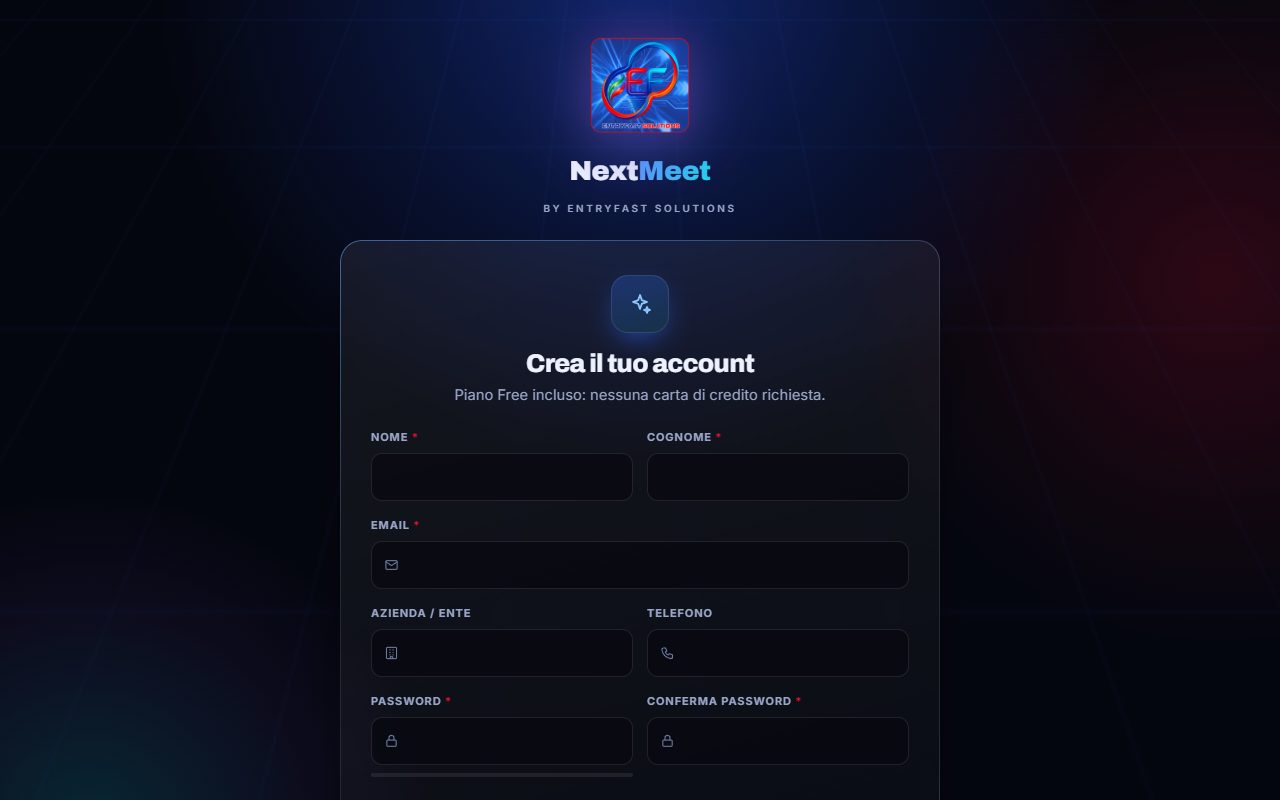
A seconda di come l'amministratore ha configurato NextMeet, l'account può essere attivo subito, dopo la conferma email oppure dopo l'approvazione di un amministratore: in questo caso riceverai un'email quando sarà abilitato.
Accesso
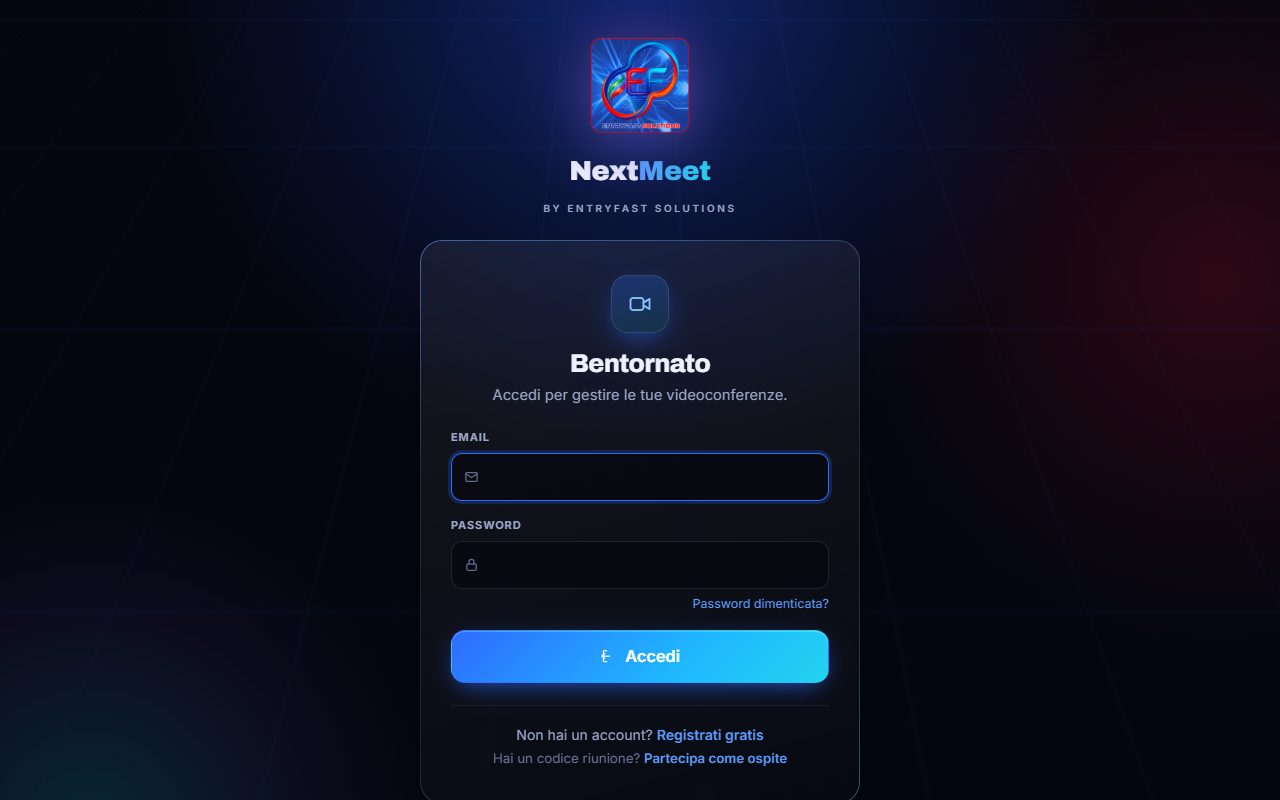
Inserisci email e password e premi Accedi. Dopo 8 tentativi errati l'accesso da quella rete viene bloccato per 15 minuti.
Password dimenticata
- Nella pagina di accesso clicca Password dimenticata?.
- Inserisci la tua email e premi Invia link.
- Apri l'email ricevuta e scegli una nuova password entro 60 minuti.
Controlla la cartella Spam o Promozioni. Se l'account attendeva ancora la verifica, la reimpostazione della password lo attiva automaticamente.
La dashboard
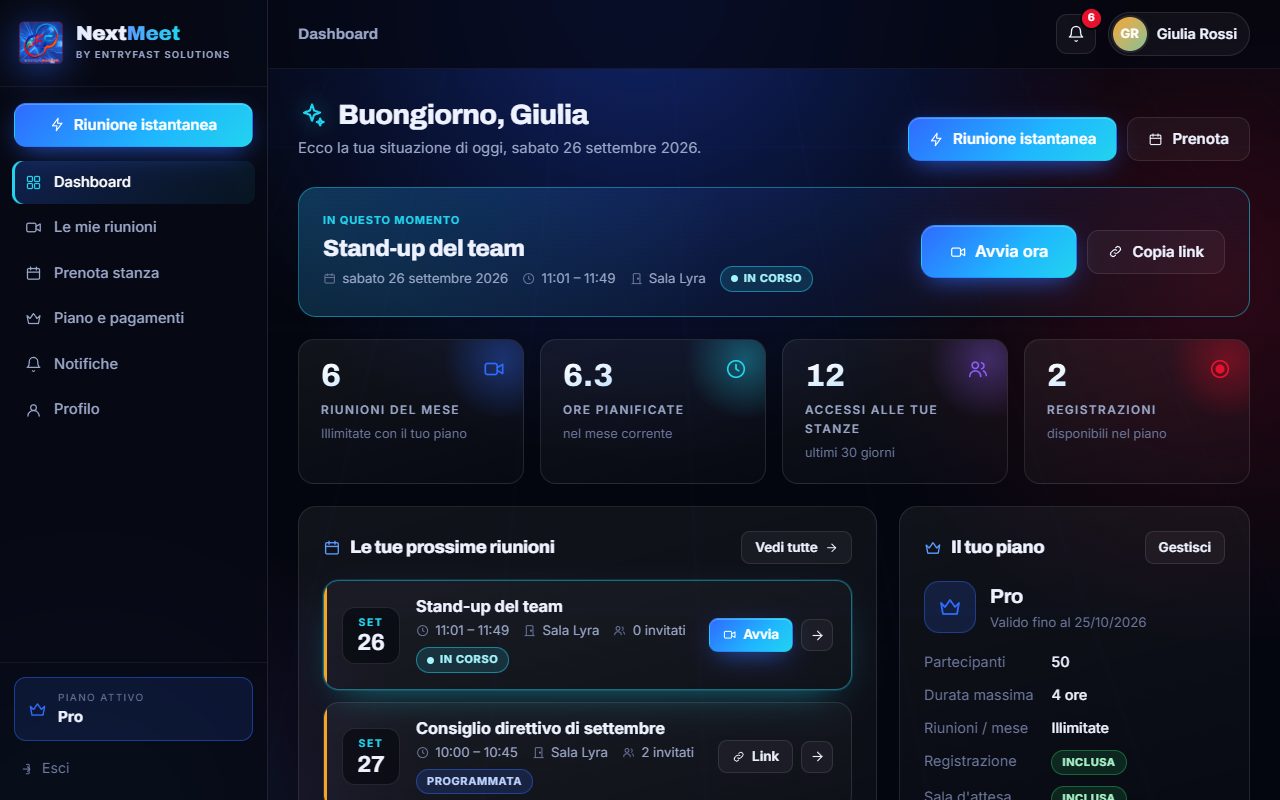
Dopo l'accesso arrivi nella dashboard, il tuo punto di partenza.
| Elemento | A cosa serve |
|---|---|
| Menu laterale | Dashboard, Le mie riunioni, Prenota stanza, Piano e pagamenti, Notifiche, Profilo. In basso il piano attivo e il pulsante Esci. |
| Riunione istantanea | Il pulsante azzurro in alto nel menu: avvia subito una videoconferenza. |
| Riquadro "In questo momento" | Compare quando una tua riunione è aperta o in corso, con il pulsante Avvia ora. |
| Statistiche | Riunioni del mese (con il limite del piano), ore pianificate, accessi alle tue stanze, registrazioni. |
| Prossime riunioni | Le videoconferenze che organizzi. Il pulsante Link copia il link di partecipazione. |
| Inviti ricevuti | Le riunioni di altri a cui sei invitato, con la tua risposta. |
| Il tuo piano | Limiti e funzioni incluse; da qui puoi passare a un piano superiore. |
| Campanella | In alto a destra: il numero indica le notifiche non lette. |
Prenotare una videoconferenza
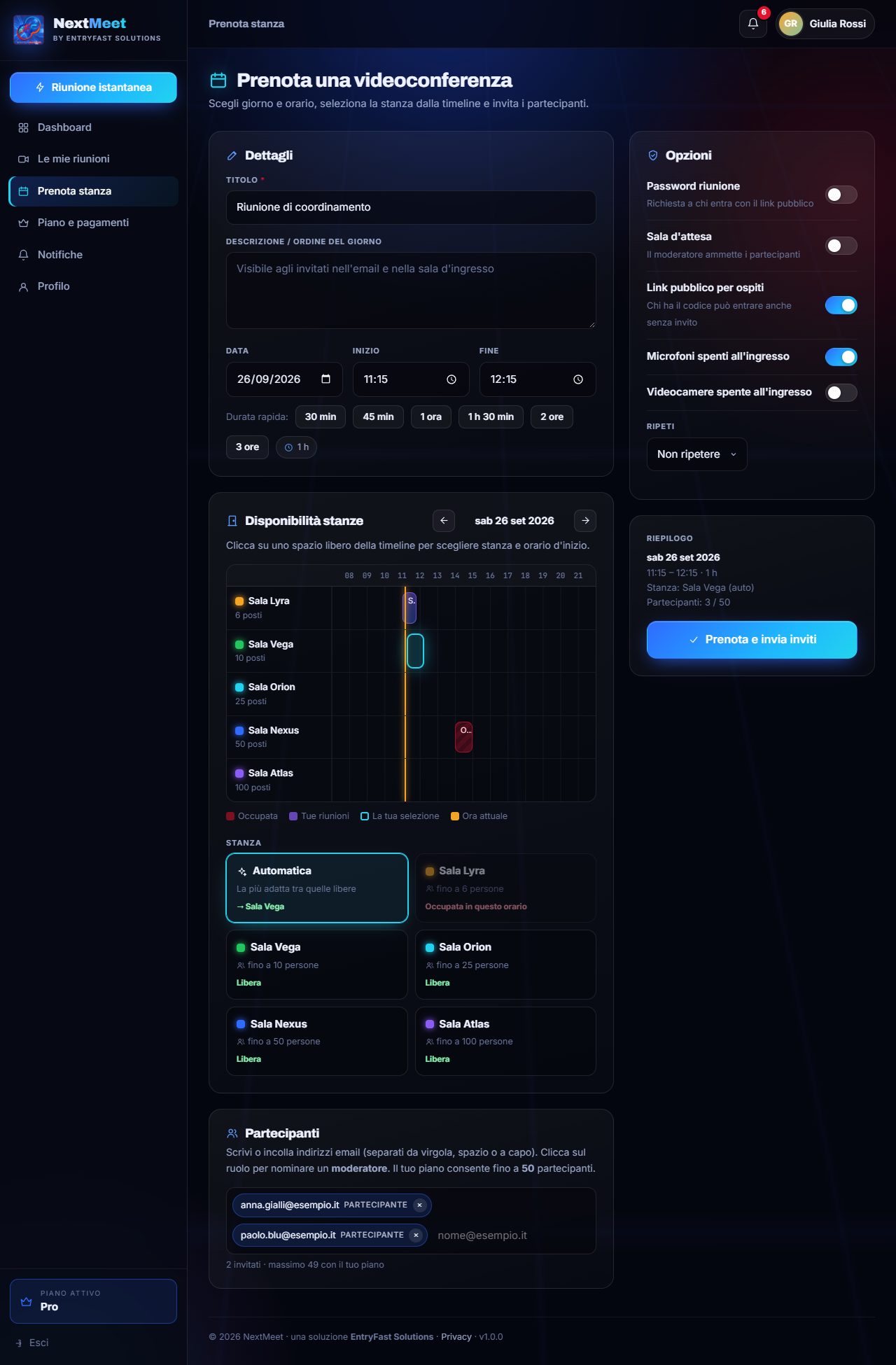
Dal menu scegli Prenota stanza. La pagina è divisa in quattro blocchi: Dettagli, Disponibilità stanze, Partecipanti e, a destra, Opzioni e Riepilogo.
1. Dettagli
- Scrivi il titolo (obbligatorio) e, se vuoi, una descrizione o l'ordine del giorno: gli invitati la vedranno nell'email e nella sala d'ingresso.
- Scegli data, ora di inizio e ora di fine. I pulsanti di durata rapida (30 min, 1 ora…) impostano la fine in un clic.
2. Disponibilità e scelta della stanza
La timeline mostra per ogni stanza le fasce già occupate nel giorno scelto:
| Rosso a righe | Occupata da un'altra riunione |
| Viola | Una tua riunione |
| Riquadro azzurro | La tua selezione (diventa rosso se si sovrappone) |
| Linea gialla | L'ora attuale |
- Clicca su uno spazio libero della timeline: ora di inizio e stanza vengono impostate automaticamente, mantenendo la durata scelta.
- Usa le frecce accanto alla data per passare al giorno precedente o successivo.
- Sotto la timeline scegli la stanza. Automatica (consigliata) assegna la stanza libera più piccola che contiene tutti i partecipanti. Ogni scheda indica se la stanza è Libera, Occupata o con Capienza insufficiente.
3. Partecipanti
- Scrivi un indirizzo email e premi Invio, virgola o spazio: diventa un'etichetta. Puoi anche incollare un elenco intero.
- Clicca sulla scritta PARTECIPANTE di un'etichetta per trasformarla in MODERATORE (e viceversa).
- La × rimuove l'invitato. Mentre scrivi vengono suggeriti i contatti già invitati in passato.
No. Gli invitati ricevono un link personale e possono entrare senza registrarsi. Se hanno un account NextMeet con la stessa email, trovano l'invito anche nella loro dashboard.
4. Opzioni
| Opzione | Effetto |
|---|---|
| Password riunione | Richiesta solo a chi entra con il link pubblico. Gli invitati con link personale non devono inserirla. Il pulsante ne genera una. |
| Sala d'attesa | I partecipanti attendono finché un moderatore non li ammette (piani Pro e superiori). |
| Link pubblico per ospiti | Se disattivato possono entrare solo gli invitati con il loro link personale. |
| Microfoni / videocamere spenti all'ingresso | Utile con molti partecipanti; ognuno può riattivarli. |
| Ripeti | Crea fino a 12 riunioni ogni giorno, settimana o mese. Le date già occupate vengono saltate e segnalate. |
5. Conferma
Controlla il Riepilogo e premi Prenota e invia inviti. Riceverai un'email di conferma con il file calendario; ogni invitato riceve il suo invito.
Se la durata, il numero di partecipanti o il numero di riunioni del mese superano i limiti del tuo piano, la prenotazione viene bloccata con un messaggio che indica il limite. Puoi passare a un piano superiore da Piano e pagamenti.
Riunione istantanea
Per una call immediata, senza pianificazione, premi Riunione istantanea nel menu.
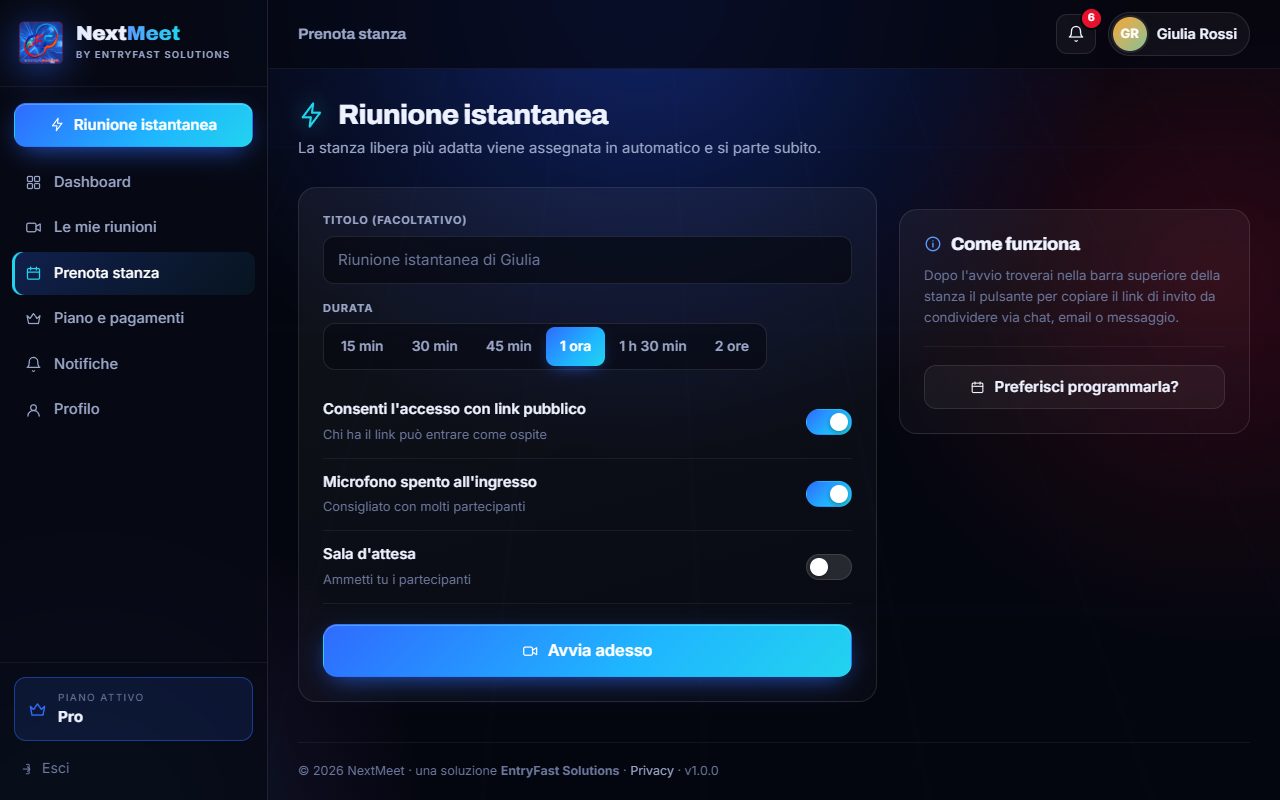
- Scrivi un titolo (facoltativo) e scegli la durata.
- Imposta le opzioni (link pubblico, microfoni spenti, sala d'attesa).
- Premi Avvia adesso: la stanza libera più adatta viene assegnata e si apre la sala d'ingresso.
- Nella stanza usa il pulsante in alto per copiare il link e inviarlo ai partecipanti (chat, WhatsApp, email).
Gestire le tue riunioni
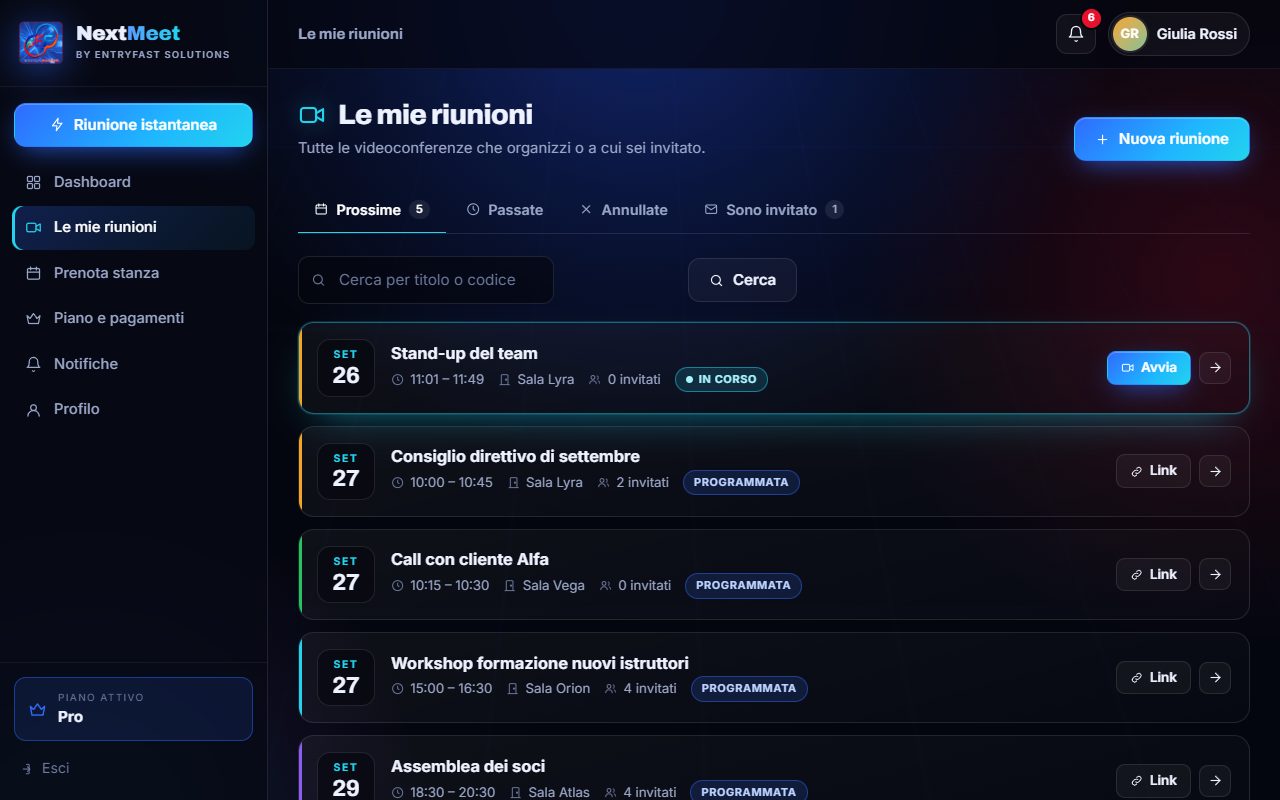
In Le mie riunioni trovi le schede Prossime, Passate, Annullate e Sono invitato, con una ricerca per titolo o codice.
La scheda della riunione
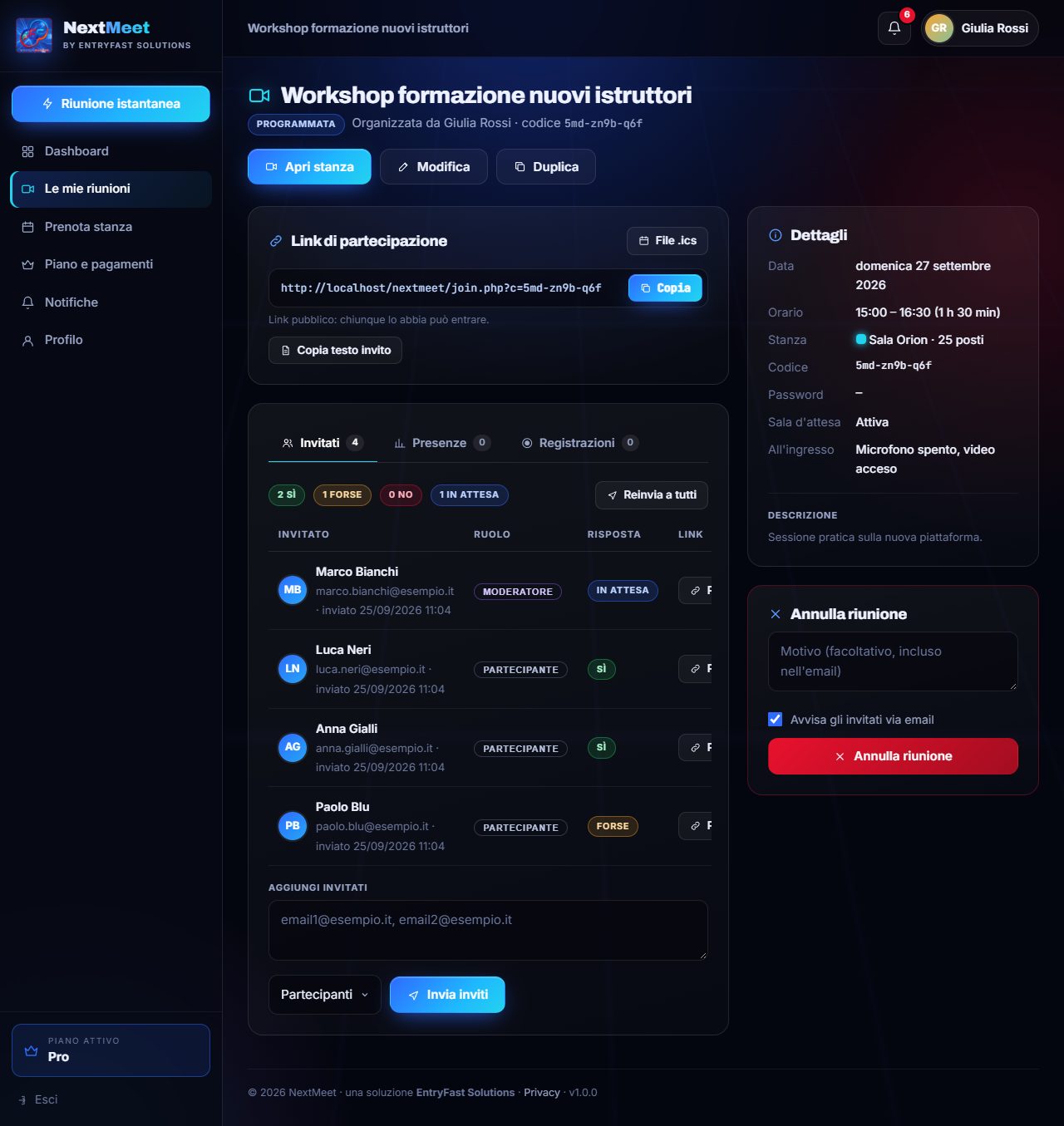
Cliccando sul titolo si apre la scheda completa.
| Azione | Descrizione |
|---|---|
| Avvia ora / Apri stanza | Entra nella sala d'ingresso come moderatore. |
| Modifica | Cambia titolo, orario, stanza, invitati e opzioni. Se cambi l'orario gli invitati ricevono un'email di aggiornamento con il nuovo evento calendario. |
| Duplica | Crea una nuova prenotazione con gli stessi dati e invitati: devi solo scegliere la nuova data. |
| Link di partecipazione | Copia copia il link pubblico; Copia testo invito copia un messaggio completo con data, link, codice e password. |
| File .ics | Scarica l'evento per Google Calendar, Outlook o Apple Calendario. |
Invitati
- In alto il conteggio delle risposte: sì forse no in attesa.
- Clicca sul ruolo per cambiarlo tra partecipante e moderatore.
- Personale copia il link personale di quell'invitato; reinvia l'invito; rimuove l'invitato.
- In fondo puoi aggiungere altri invitati incollando le email e scegliendo il ruolo.
Presenze
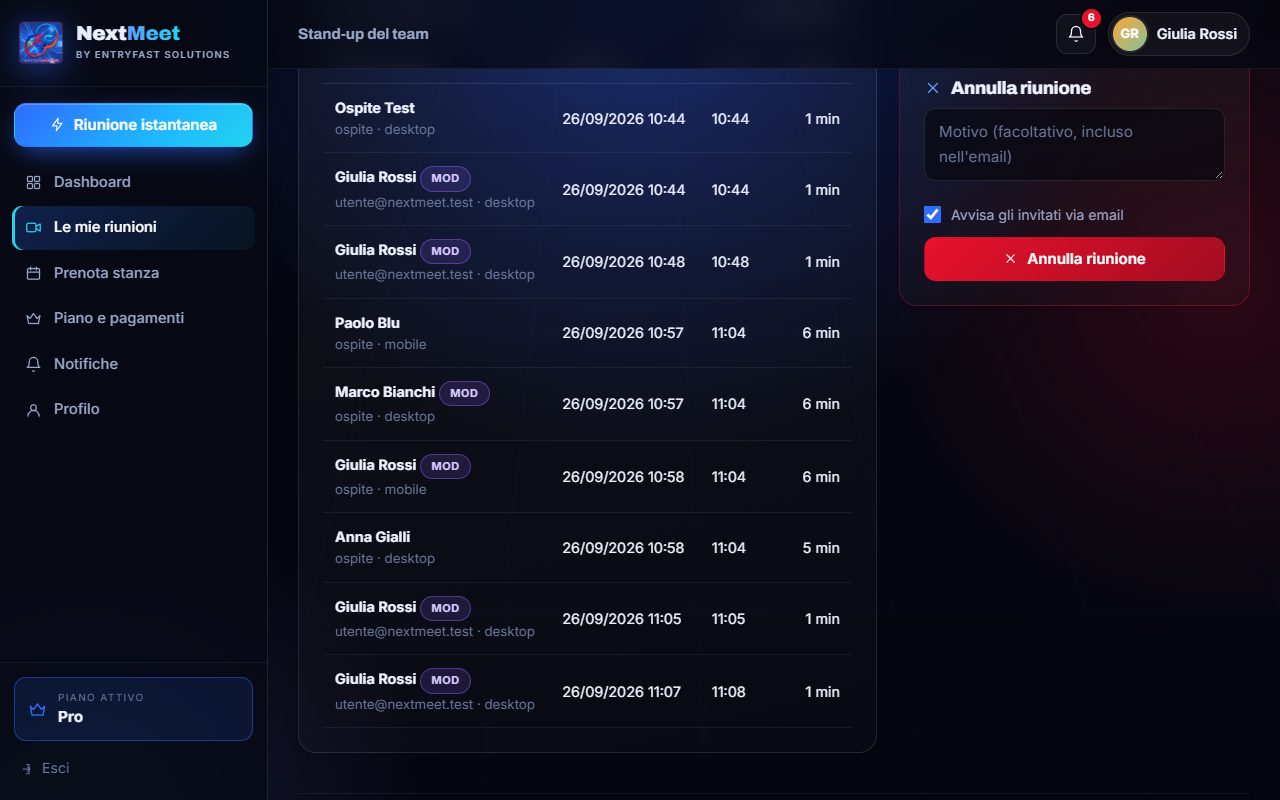
NextMeet registra automaticamente ingressi e uscite. Con Esporta CSV ottieni un file apribile con Excel, utile per verbali e assemblee.
Registrazioni
Se il tuo piano include la registrazione, i moderatori la avviano dalla stanza. Al termine il file compare nella scheda Registrazioni e ricevi un'email.
Il link di download fornito dal servizio video ha una validità limitata (di norma 24 ore): scarica il file appena lo ricevi.
Annullare o eliminare
Nella colonna di destra della scheda puoi annullare una riunione programmata indicando un motivo: la stanza viene liberata e gli invitati ricevono un'email di annullamento. Le riunioni passate o annullate si possono eliminare dallo storico.
Partecipare a una videoconferenza
Dall'email di invito
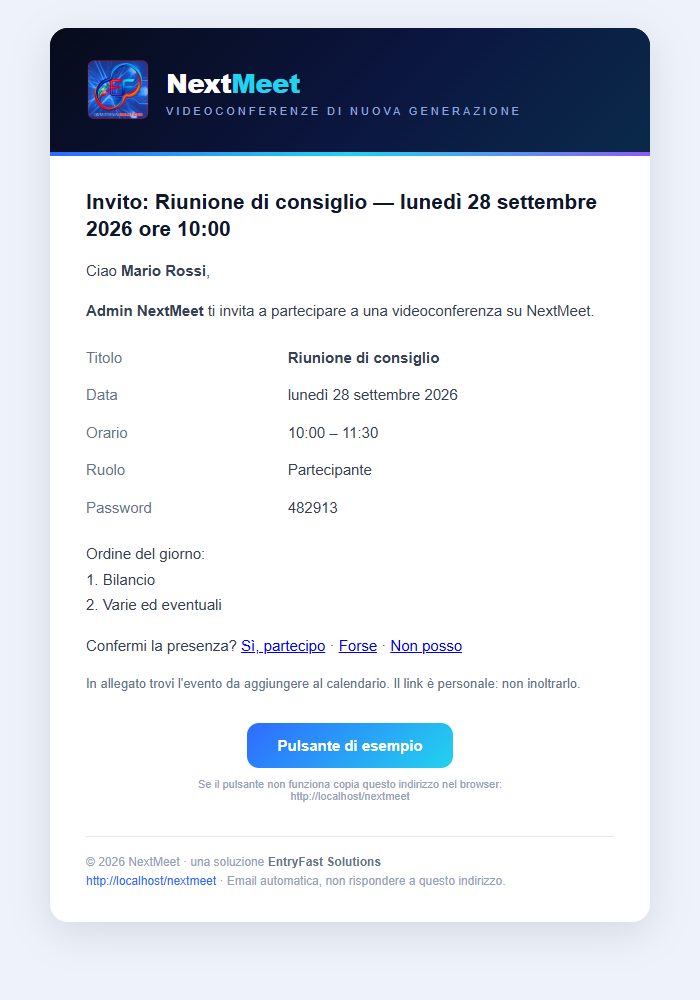
- Partecipa alla videoconferenza: apre la sala d'ingresso con il tuo link personale.
- Sì, partecipo / Forse / Non posso: comunicano la tua risposta all'organizzatore.
- Il file invito.ics allegato aggiunge l'evento al tuo calendario.
Non inoltrare il tuo link personale: identifica te e il tuo ruolo (ad esempio moderatore).
Con un codice riunione
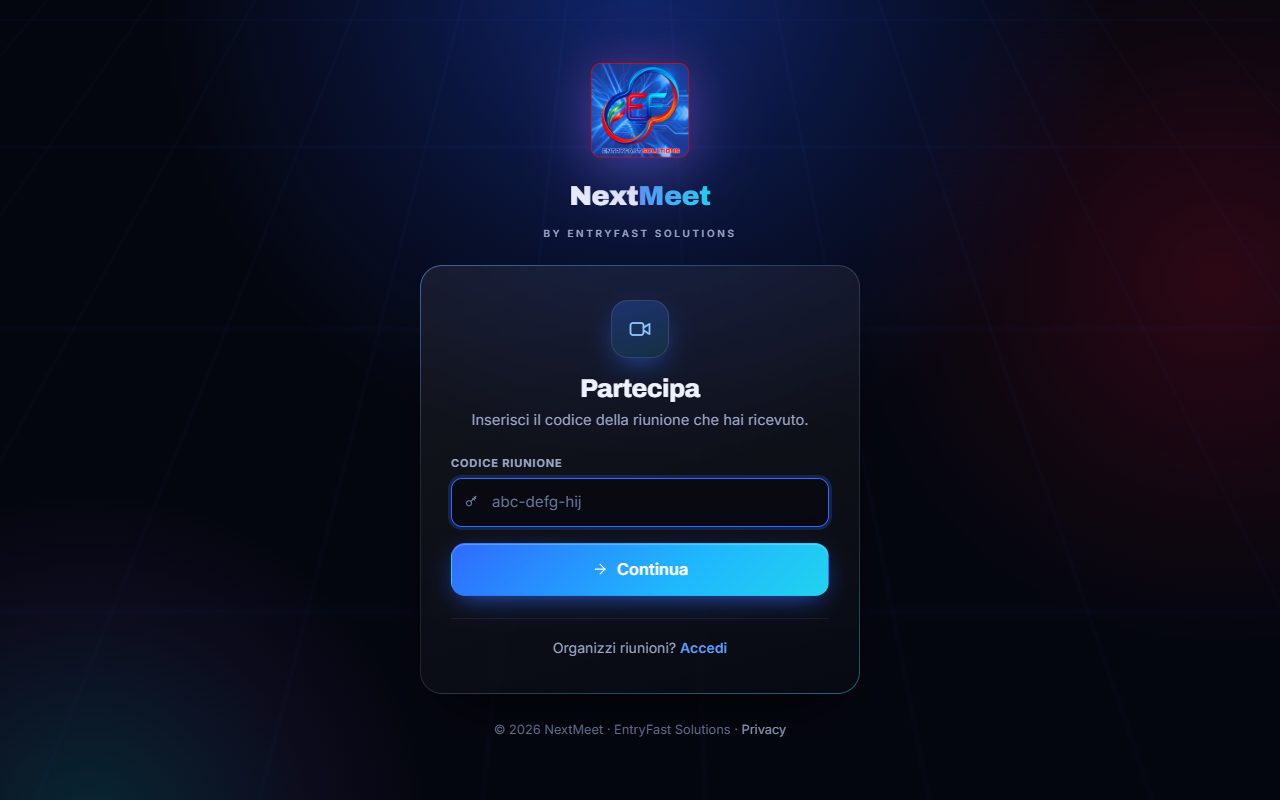
Vai su Partecipa (nella home o in join.php), inserisci il codice e premi Continua. Se l'organizzatore ha impostato una password, ti verrà chiesta.
La sala d'ingresso
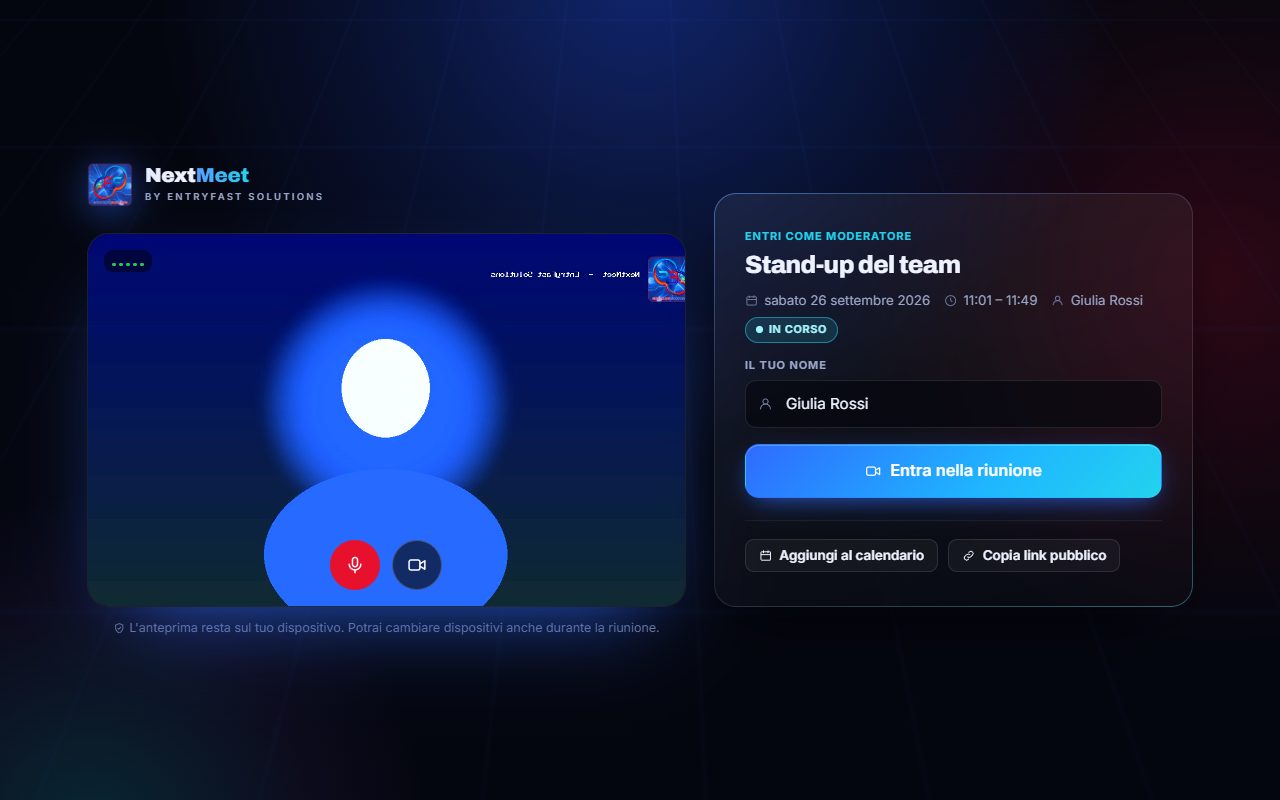
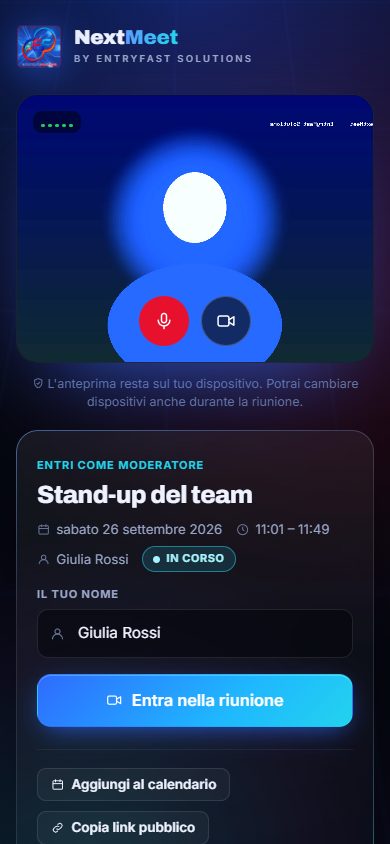
- Controlla l'anteprima: se ti vedi, la videocamera funziona. Le barrette verdi in alto a sinistra si muovono quando parli.
- Con i pulsanti e scegli se entrare con microfono e videocamera accesi (rosso = spento).
- Verifica il tuo nome (è quello che vedranno gli altri) e, se richiesta, la password.
- Premi Entra nella riunione.
| Situazione | Cosa succede |
|---|---|
| Prima dell'apertura | La sala apre 15 minuti prima dell'inizio. Se arrivi prima, la pagina mostra quando aprirà e si aggiorna da sola. I moderatori possono aprire la stanza in anticipo. |
| Dopo la fine | La riunione resta accessibile per 30 minuti oltre l'orario previsto; poi risulta terminata. |
| Sala d'attesa | Se attiva, dopo essere entrato attendi che un moderatore ti ammetta. |
| Annullata | Se l'organizzatore ha annullato la riunione la sala d'ingresso lo segnala. |
Dentro la stanza
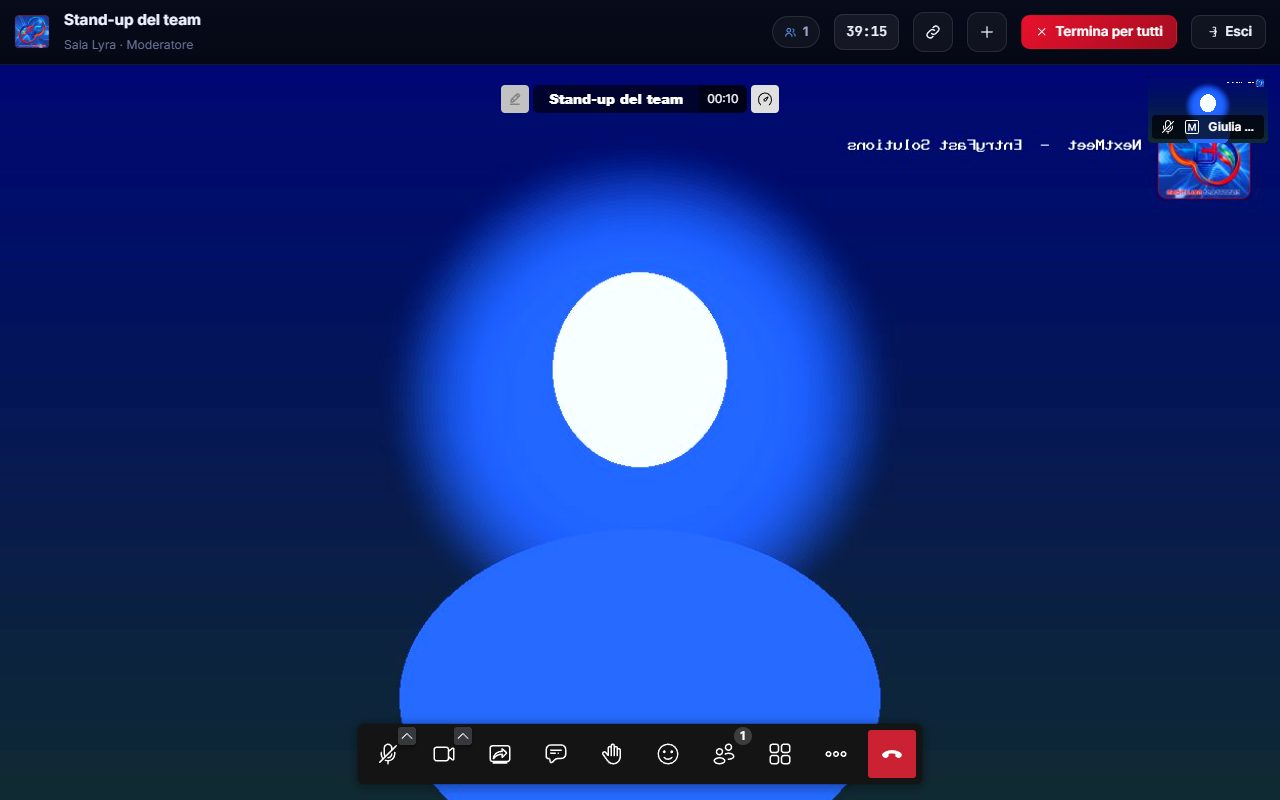
La barra NextMeet (in alto)
| Comando | Funzione |
|---|---|
| Partecipanti | Numero di persone collegate. |
| Timer | Tempo rimanente alla fine prevista; diventa giallo negli ultimi 5 minuti e rosso (con il segno +) oltre l'orario. |
| Copia link | Copia il link pubblico da condividere. |
| Prolunga | Solo organizzatore: aggiunge 15 minuti se la stanza è libera e il piano lo consente. |
| Termina per tutti | Solo moderatori: chiude la riunione per tutti i partecipanti. |
| Esci | Lascia la riunione (gli altri restano collegati). |
I comandi video (in basso)
| Comando | Funzione |
|---|---|
| Microfono | Attiva o disattiva il microfono. La freccia accanto sceglie il dispositivo. |
| Videocamera | Attiva o disattiva la videocamera. |
| Condividi schermo | Mostra lo schermo intero, una finestra o una scheda del browser (con l'audio della scheda). |
| Chat | Messaggi scritti a tutti o in privato. |
| Alza la mano | Chiedi la parola. |
| Reazioni | Applausi, pollice in su e altre emoji. |
| Partecipanti | Elenco dei presenti; i moderatori possono silenziare, espellere o ammettere dalla sala d'attesa. |
| Vista griglia | Mostra tutti i partecipanti affiancati. |
| Altro (•••) | Sfondo virtuale e sfocatura, lavagna, qualità video, soppressione del rumore, impostazioni, registrazione (moderatori, se inclusa nel piano), sottostanze. |
| Riaggancia | Esce dalla riunione. |
- Usa le cuffie per evitare eco e ritorni.
- Tieni il microfono spento quando non parli.
- Se la connessione è debole, abbassa la qualità video da Altro → Qualità.
Uscita
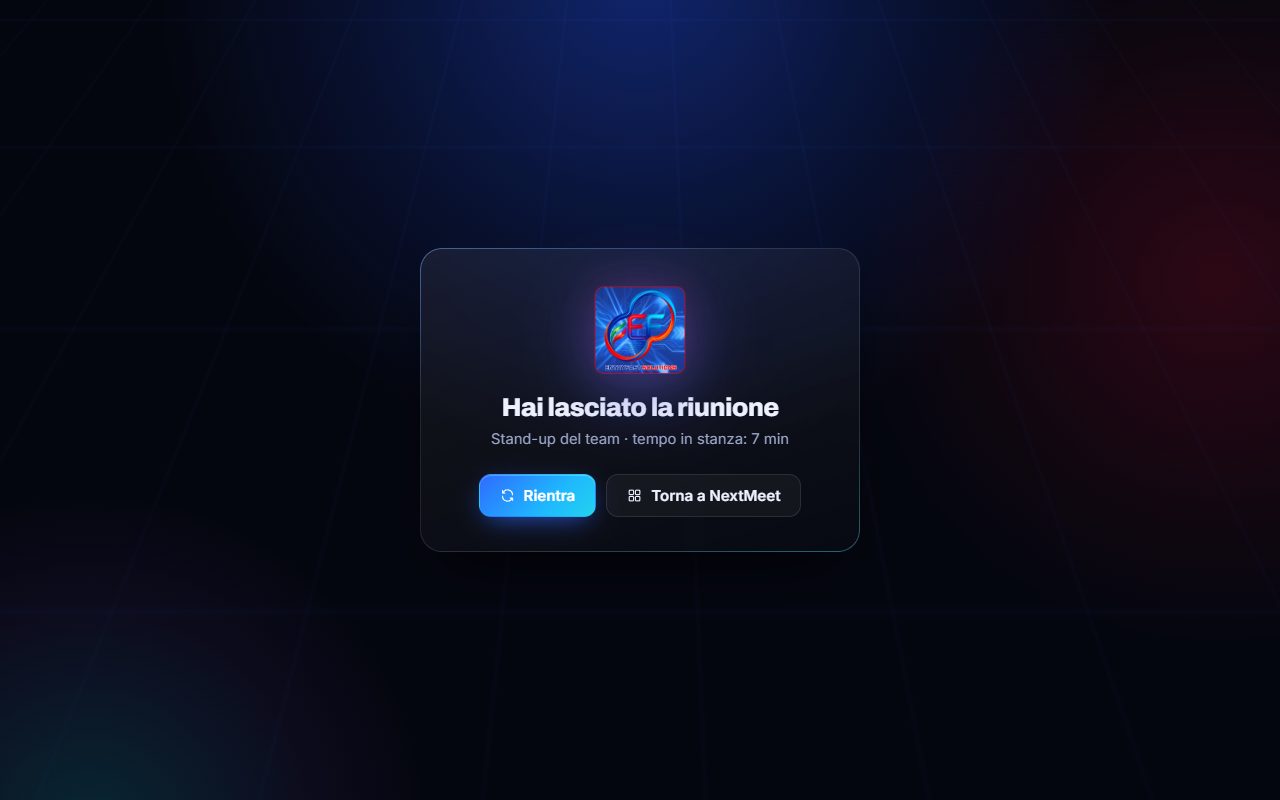
Il tempo trascorso in stanza viene registrato nelle presenze. Se la riunione è ancora in corso puoi premere Rientra.
Da smartphone e tablet
NextMeet funziona dal browser del telefono (Chrome su Android, Safari su iPhone), senza installare app.
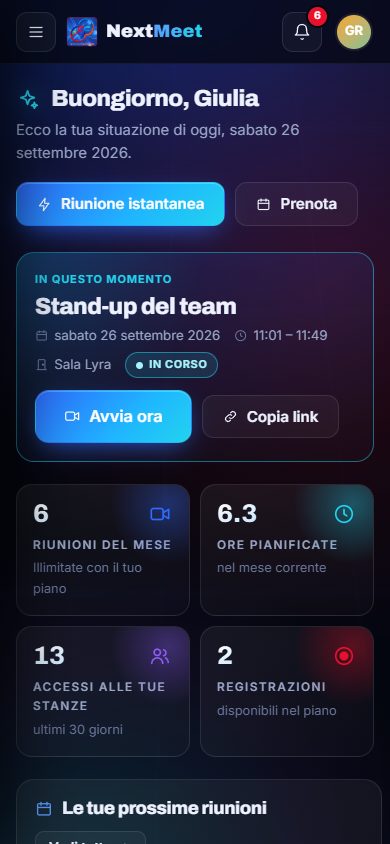
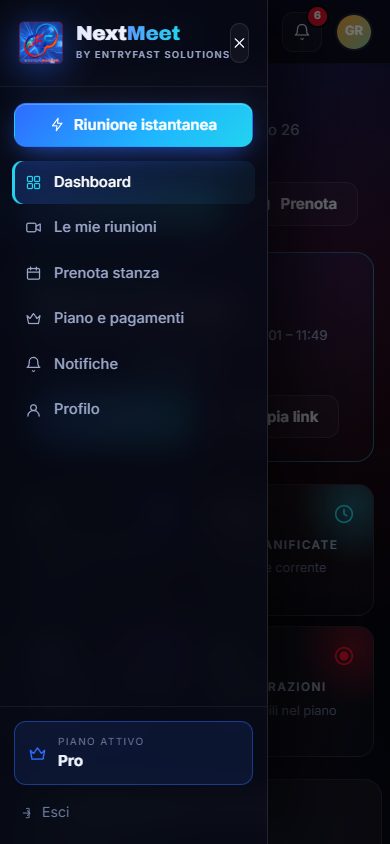
- Aggiungi NextMeet alla schermata Home dal menu del browser per aprirlo come un'app.
- Tieni lo schermo acceso durante la riunione e, se possibile, usa il Wi-Fi.
- Ruota il telefono in orizzontale per vedere più partecipanti.
Piani e pagamenti
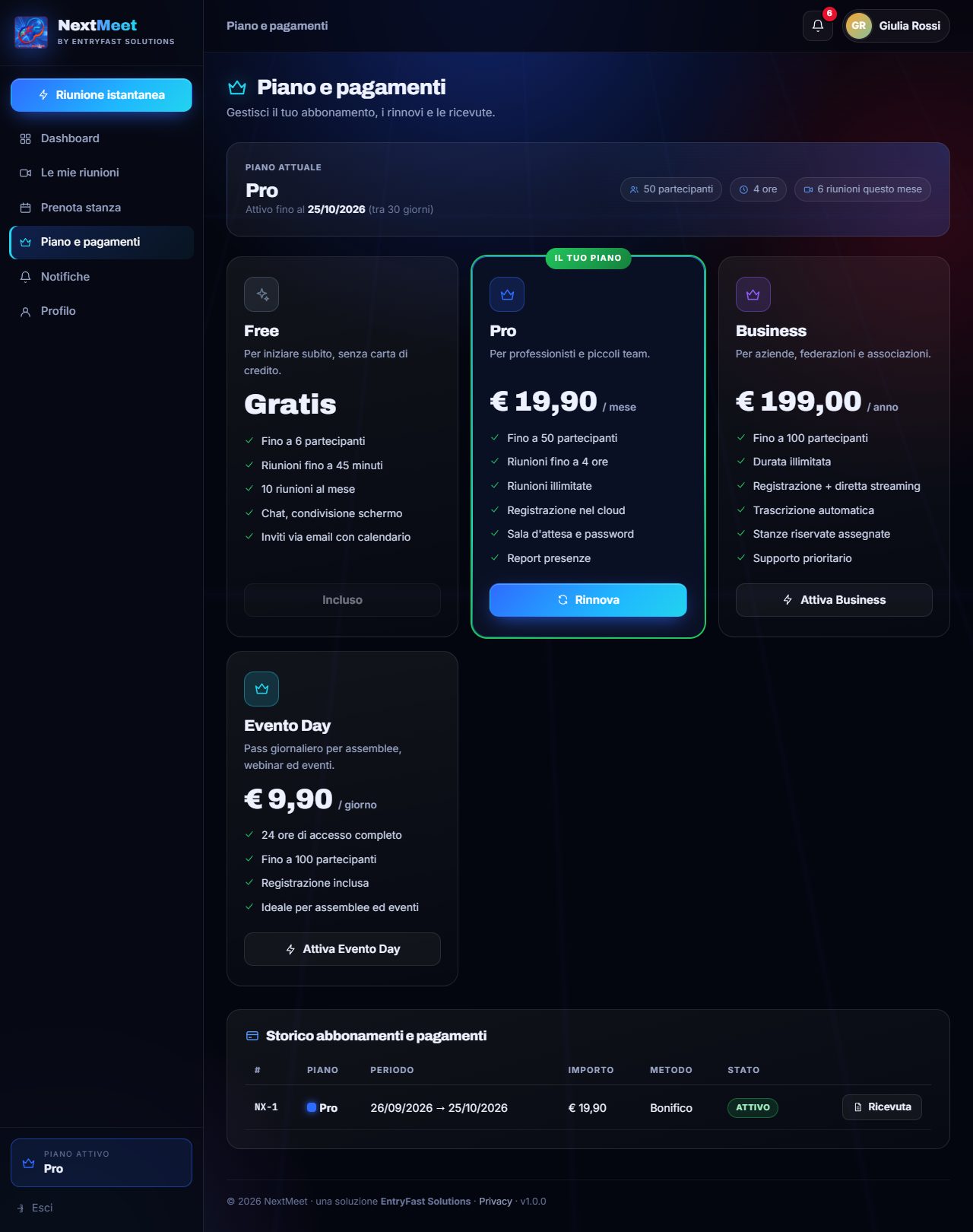
In Piano e pagamenti vedi il piano attivo, i piani disponibili e lo storico dei pagamenti.
Attivare o rinnovare un piano
- Premi Attiva … sul piano che ti interessa (o Rinnova su quello attuale).
- Nella pagina di pagamento scegli il metodo: PayPal, Carta di credito o Bonifico.
- Con PayPal o carta il piano si attiva subito e ricevi la conferma via email.
- Con il bonifico ricevi via email IBAN, importo e causale: il piano viene attivato dall'amministrazione alla ricezione del pagamento.
| Argomento | Dettagli |
|---|---|
| Rinnovo anticipato | Se rinnovi lo stesso piano ancora attivo, il nuovo periodo parte dalla scadenza attuale: non perdi giorni. |
| Scadenza | Ricevi un avviso qualche giorno prima. Alla scadenza torni al piano gratuito; le riunioni già prenotate restano. |
| Ricevute | Nello storico, il pulsante Ricevuta apre la ricevuta stampabile o salvabile in PDF. |
| Richieste in sospeso | Un ordine "Da pagare" si può completare con Paga o annullare con . |
Profilo, notifiche e privacy
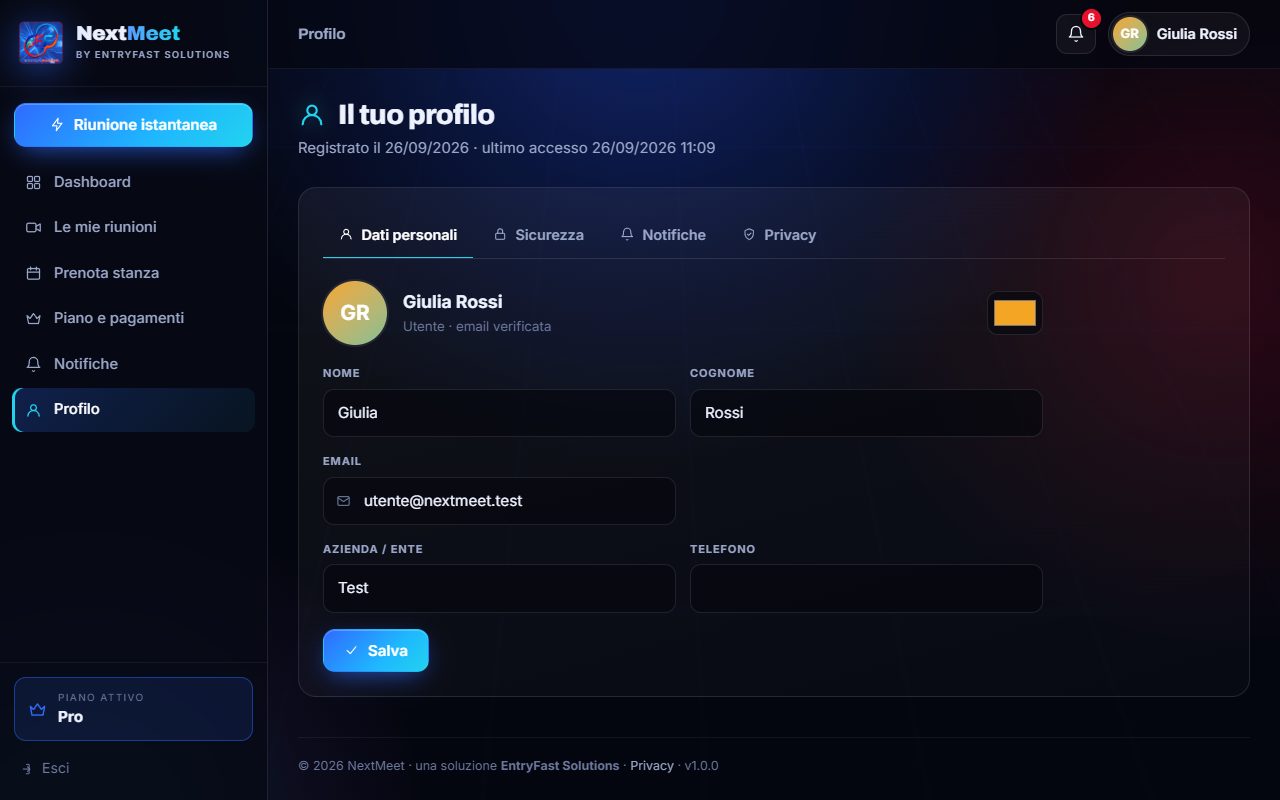
| Scheda | Contenuto |
|---|---|
| Dati personali | Nome, cognome, email, azienda, telefono e colore dell'avatar. Per cambiare email serve la password attuale. |
| Sicurezza | Cambio password ed elenco degli ultimi accessi (data, indirizzo IP, browser). |
| Notifiche | Scegli quali email ricevere: inviti, promemoria, risposte agli inviti, abbonamento, comunicazioni. |
| Privacy | Esporta tutti i tuoi dati in formato JSON oppure elimina definitivamente l'account. |
Centro notifiche
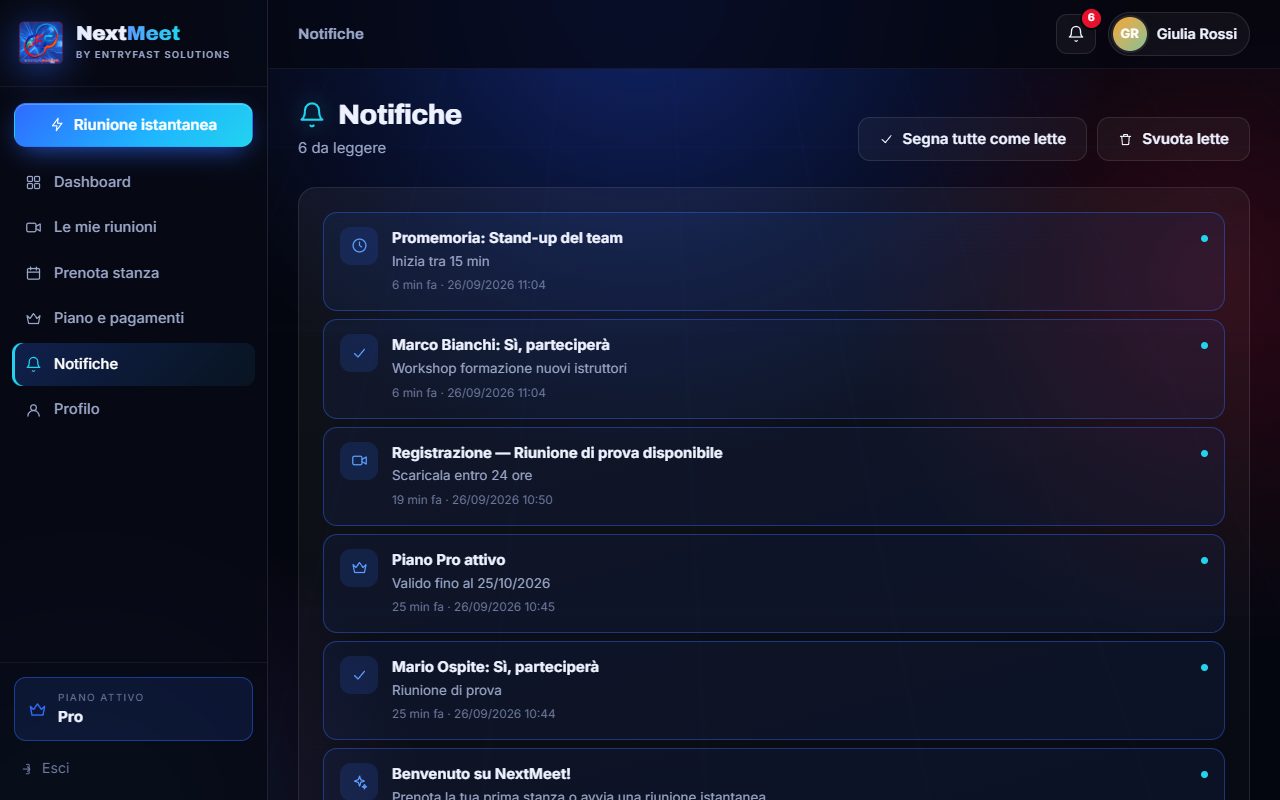
Clicca su una notifica per aprire la pagina collegata: viene segnata come letta. Segna tutte come lette e Svuota lette tengono in ordine l'elenco.
Le email relative a password e verifica dell'account vengono sempre inviate, indipendentemente dalle preferenze.
Domande frequenti e soluzione dei problemi
| Problema | Soluzione |
|---|---|
| Gli altri non mi sentono | Controlla che il microfono non sia rosso (spento). Dalla freccia accanto al microfono scegli il dispositivo giusto. Verifica i permessi del browser (icona lucchetto). |
| Non vedo la mia videocamera | Chiudi altre app che la usano (Teams, Zoom, Skype). Consenti l'accesso dal lucchetto nella barra degli indirizzi e ricarica la pagina. |
| "La sala non è ancora aperta" | La sala apre 15 minuti prima dell'inizio: la pagina si aggiorna da sola. |
| "Password della riunione non corretta" | Chiedi la password all'organizzatore oppure usa il link personale ricevuto via email, che non la richiede. |
| "Riunione riservata agli invitati" | L'organizzatore ha disattivato il link pubblico: serve il link personale dell'invito o l'accesso con l'account invitato. |
| Non riesco a prenotare | Leggi il messaggio in rosso: può trattarsi di stanza occupata, capienza insufficiente o limite del piano. Prova l'assegnazione automatica o un altro orario. |
| Audio che fischia o eco | Qualcuno ha le casse vicino al microfono: usate le cuffie o spegnete il microfono quando non parlate. |
| Video a scatti | Abbassa la qualità video, chiudi altre schede e download, avvicinati al router o usa il cavo. |
| Su iPhone non si apre | Usa Safari aggiornato. Se richiesto, consenti microfono e videocamera in Impostazioni → Safari. |
| Non ricevo le email | Controlla lo spam e le preferenze di notifica nel Profilo. Se il problema persiste contatta l'amministratore. |
Assistenza: team@entryfast.com